
Попалось перевернутое видео во ВКонтакте или вы сами случайно сняли ролик, где все вверх ногами? Из этой статьи вы узнаете, как быстро повернуть видеоклип на компьютере с помощью специальной программы или просто в плеере. Еще больше способов вы найдете в этой статье.
Как сменить ориентацию чужого видео
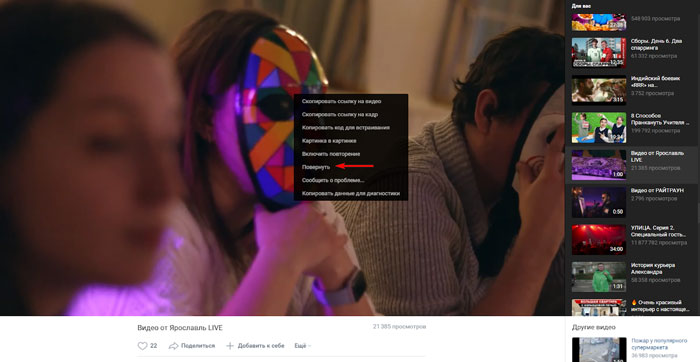
Если вы зритель и не можете повлиять на правильность расположения файла, ролик придется переворачивать каждый раз, как вы будете его запускать. Делается это так:
1. Включите видео в стандартном или полноэкранном режиме.
2. Правой кнопкой мыши кликните по кадру, чтобы вызвать контекстное меню.
3. Выберите в списке «Повернуть», как показано на рисунке. Каждый раз после нажатия этой опции изображение будет поворачиваться на 90 градусов.
Как перевернуть собственный ролик в программе ВидеоМАСТЕР
Если вы загрузили видео во ВКонтакте и увидели, что кадр «лег» неправильно, значит при съемке телефон был перевернут. Переделайте ролик в конвертере ВидеоМАСТЕР и загрузите заново.
Шаг 1. Установите программу
Скачайте приложение с официального сайта и установите на компьютер с ОС Windows. Подойдет даже устаревая версия операционки, включая «семерку» и XP. Мощность процессора и объем видеокарты тоже не особо важны — ВидеоМАСТЕР без проблем работает на маломощных ПК и неигровых ноутбуках.
Шаг 2. Загрузите видео
Загрузите файлы в рабочее меню. Кликните «Добавить» и переместите ролики с компьютера по одному или целой папкой.
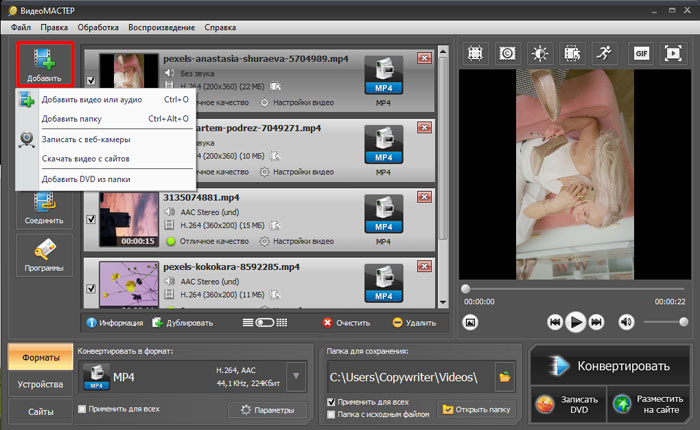
Если вы хотите перевернуть чужую запись и просматривать на ПК, можете перейти во вкладку «Скачать видео с сайта». Для загрузки клипа нужно скопировать ссылку на ролик во ВКонтакте и перенести в программу.
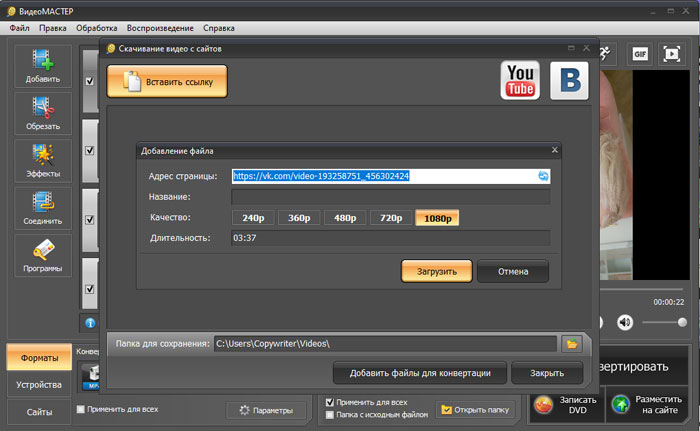
После скачивания добавьте файл для конвертации в программу, и можно приступать к редактированию.
Шаг 3. Переверните изображение
Выделите мышью клип, который нужно исправить. Во вкладке «Обработка» выберите «Повернуть видео» и отметьте нужный угол. Если исходная картинка смотрится вниз головой, делайте поворот на 180 градусов, если обращена влево — на 90 градусов, вправо — на 270.
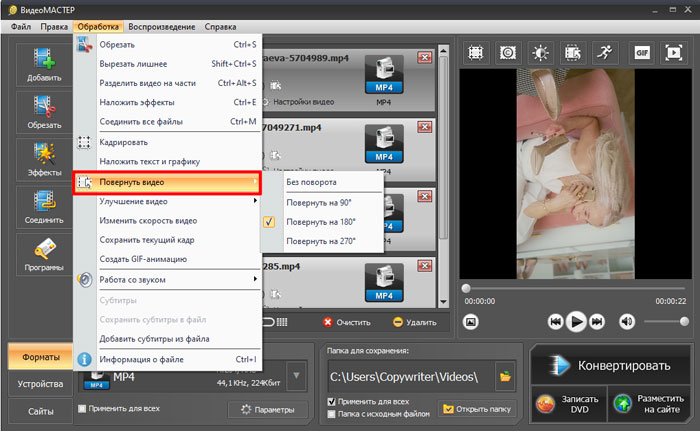
Шаг 4. Сохраните результат
Выберите предустановку из раздела «Сайты», как показано на рисунке.
ВидеоМАСТЕР адаптирует вашу публикацию для ВКонтакте, чтобы картинка не потеряла в качестве и правильно отображалась в плеере соцсети. Конвертер автоматически выставит оптимальный для площадки формат, кодек и отрегулирует битрейт, если исходного сжатия будет мало.
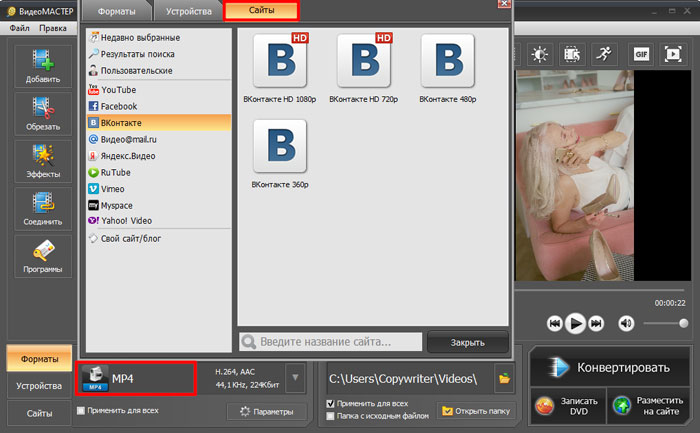
В окне предпросмотра отобразится, как будет выглядеть кадр на выходе. Внизу меню можно выбрать «Папку для сохранения», куда программа будет выгружать обработанный файл. Если все в порядке, кликните «Конвертировать».
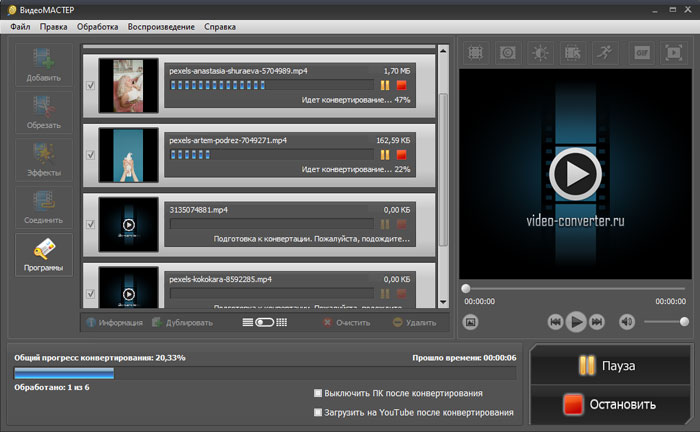
Насколько готов файл, можно отслеживать по заполненности шкалы. После окончания обработки всплывет уведомление «Конвертирование успешно завершено». Это значит, поворот выполнен, кодеки и остальные настройки под соцсеть отрегулированы, и видео готово к загрузке на сайт.
Дополнительные возможности конвертера видео ВидеоМАСТЕР
В ВидеоМАСТЕРе можно провести полный цикл подготовки видео к публикации ВК:
• обрезать длину клипа или удалить неудачные сцены из середины;
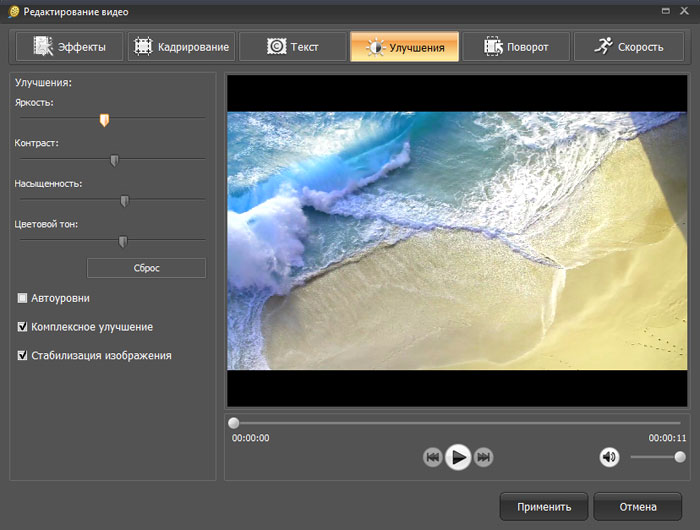
• улучшить яркость и контрастность клипа, стабилизировать дрожание;
• записать голос на микрофон или добавить фоновую музыку;
• наложить фирменный логотип, любую картинку или текст;
• ускорить или замедлить видео для эффектности.
Заключение
Исправить неправильный угол у видеороликов ВКонтакте легко. Если вы сидите в ВК с компьютера и встречаете перевернутые публикации в ленте, исправляйте их для себя прямо в плеере. Если вы автор, позаботьтесь о зрителе — меняйте ориентацию кадра в ВидеоМАСТЕРе заранее.